
Happ и Always-on VPN на Android
Постоянный VPN выглядит как идеальное решение: включил один раз — и туннель поднимается сам, а трафик мимо него не уходит вовсе. Ровно до того дня, когда профиль перестаёт подниматься, и телефон превращается в кирпич без интернета, причём человек не понимает, при чём тут вчерашняя галочка в настройках. Разбираем на fasthopvpn.top, как эта пара опций устроена на Android и в каком порядке её безопасно включать.
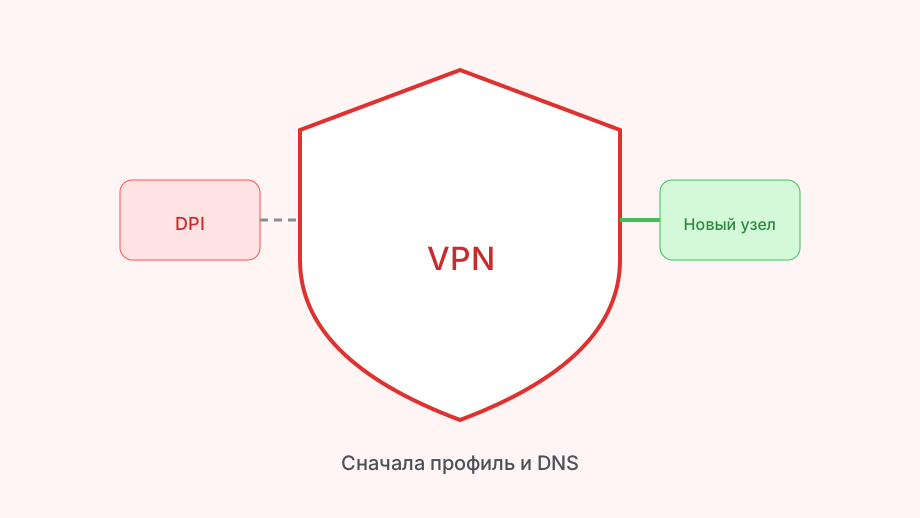
Две галочки, которые часто путают
В сетевых настройках Android рядом с VPN‑приложением есть две независимые опции. Первая — постоянная сеть VPN: система сама поднимает туннель при старте и не даёт ему выключиться при переключении сетей. Вторая — блокировка соединений без VPN, и вот она гораздо серьёзнее.
Вторая опция работает как строгий предохранитель: пока туннель не установлен, устройство вообще не выпускает трафик наружу. Ни браузер, ни мессенджер, ни системные сервисы не получат сеть. Именно поэтому её включают осознанно и обычно после того, как подключение уже доказало свою стабильность.
Первую можно включать почти всем: она избавляет от ручного запуска после перезагрузки. Вторая нужна тем, кому критично, чтобы ни один пакет не ушёл мимо туннеля даже в момент переподключения — с пониманием, что цена такой строгости в отсутствии запасного пути.
Как включить и что проверить сразу после
Настройка живёт в разделе сети рядом со списком VPN‑приложений: у нужной строки открывается шестерёнка с переключателями. Happ должен быть уже настроен и хотя бы раз успешно подключён — иначе система не даст назначить его постоянным.
Сразу после включения проверьте базовые сценарии: перезагрузите телефон, посмотрите, поднялся ли туннель до разблокировки, откройте пару сайтов и переключитесь с Wi‑Fi на мобильную сеть. Это три ситуации, в которых постоянный режим проявляет себя хуже всего, если что‑то настроено криво.
Отдельно убедитесь, что у клиента снята оптимизация батареи. Постоянный VPN и агрессивное энергосбережение — плохая пара: система будет усыплять приложение, а строгий режим при этом продолжит блокировать трафик, и вы получите телефон без интернета на ровном месте.
- Подключиться в Happ обычным способом и убедиться, что туннель работает
- Открыть настройки сети → VPN → шестерёнка у приложения
- Включить постоянную VPN‑сеть
- Снять ограничения батареи для клиента
- Только после этого решать, нужна ли блокировка соединений без VPN
Когда интернет пропал целиком
Классический сценарий: подписка закончилась ночью, профиль больше не поднимается, а блокировка соединений без VPN честно выполняет свою работу. Телефон показывает подключённый Wi‑Fi, но ничего не грузится, и даже страница оплаты не открывается — потому что она тоже трафик.
Выход из положения простой, но его нужно помнить заранее: зайти в те же настройки сети и временно снять блокировку соединений без VPN. Интернет вернётся сразу, после чего можно спокойно продлить подписку и импортировать свежий профиль из бота Nasa VPN.
Постоянный VPN и повседневные мелочи
Некоторые сети требуют авторизации через страницу входа — в отелях, аэропортах, транспорте. При включённой блокировке эта страница не откроется, и подключиться к сети вы не сможете физически. Порядок действий тут один: снять строгий режим, пройти авторизацию, вернуть настройку обратно.
Банковские и государственные приложения иногда отказываются работать через туннель. С постоянным VPN у вас нет быстрого способа обойти это на месте, кроме как выключить режим целиком, — либо стоит заранее настроить исключения через раздельное туннелирование.
И последнее: постоянный режим не отменяет необходимости следить за слотами подписки. Если тот же профиль поднят на планшете, устройства будут выбивать друг друга, а на телефоне это выглядит как случайные окна без сети посреди дня.
Разумная стратегия для большинства выглядит так: постоянный VPN включён, строгая блокировка выключена. Вы получаете туннель, который поднимается сам после перезагрузки и переживает смену сетей, но при этом сохраняете возможность выйти в интернет, когда профиль по каким‑то причинам не встал. Строгий режим имеет смысл включать точечно и осознанно — например, на время поездки в чужую сеть, где важно, чтобы ни один пакет не ушёл в обход.